Dokumente per API hochladen | Entwicklerhandbuch für AccessibleDocs

Hochladen von Dokumenten über die API

📤 Dokumente direkt von Ihrer Plattform hochladen

Verwenden Sie die File Upload API , um Dateien zur Barrierefreiheitsverarbeitung von Ihrem eigenen System oder Ihrer eigenen App einzureichen.


🔹 Upload-Endpunkt

POST /v1/external/user/files

📦 Beispiel für den Anfragetext:
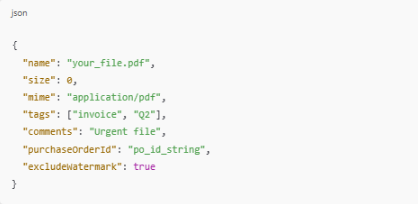
Beispiel für einen Anfragetext

📝 Erläuterung der Fachgebiete:

  • name , size und mime sind erforderlich.

  • tags und comments sind optional

  • purchaseOrderId kann hinzugefügt werden, wenn die Daten im Rahmen einer Bestellung hochgeladen werden.

  • excludeWatermark können Sie das Barrierefreiheitssymbol ausblenden, sofern dies zulässig ist.


✅ Antwortbeispiel:

Antwortbeispiel

Zum Schluss müssen Sie, um die Datei hochzuladen, die Upload-URL von der vorherigen API abrufen und anschließend die Datei darauf hochladen.

    • Related Articles

    • Verwendung von Bestellungen mit API-Uploads

      ? Dateien im Rahmen einer Bestellung hochladen Bei seitenbasierter Abrechnung müssen Ihre Dateien über ein Enterprise-Abonnement mit einer genehmigten Bestellung verknüpft sein. Die Vorgehensweise ist wie folgt über die API: ? Schritt 1: Bestellen ...
    • Abrufen und Herunterladen von Dateien mit der API

      ? Dokumente suchen, ansehen und herunterladen Nach dem Hochladen können Sie die API verwenden, um Dateien aufzulisten, zu überprüfen und herunterzuladen. ? Alle Dateien abrufen (Firmenadministratoren) GET /v1/external/admin/company/files ...
    • So generieren Sie Ihren API-Schlüssel

      Um die API nutzen zu können, müssen Sie zuerst Ihren API-Schlüssel generieren. Schritte: Gehen Sie zu Einstellungen > API-Integration Klicken Sie unter „API-Schlüssel generieren“ auf „API-Schlüssel generieren“ . Ihr Schlüssel wird im Feld angezeigt – ...
    • Dokumente zur Bearbeitung hochladen

      Sie können Dokumente direkt auf die AccessibleDocs-Plattform hochladen , wo sie automatisch verarbeitet werden. Schritte zum Hochladen eines Dokuments: Gehen Sie zur Upload-Seite: Klicken Sie in der Seitenleiste auf „Dokumente hochladen“ . Wählen Sie ...
    • Verwendung von Webhooks zum Abrufen von Dokumentstatusaktualisierungen

      ? Erhalten Sie automatische Benachrichtigungen, sobald Ihr Dokument fertig ist Möchten Sie in Echtzeit über den Bearbeitungsstatus Ihrer Dokumente informiert werden? Nutzen Sie Webhooks , um Ihr System automatisch zu benachrichtigen, sobald eine ...